Partager un document dans une réunion Teams : l’astuce pour collaborer vraiment
Dans une réunion Teams, on sait souvent partager son écran. C’est pratique, efficace, et cela permet à tout le monde de regarder la même chose au même moment.
Mais soyons honnêtes : regarder quelqu’un faire défiler un document Word pendant que les autres commentent à l’oral, c’est parfois le degré zéro de la collaboration.
La bonne nouvelle, c’est qu’il existe une autre manière de faire : partager un document directement dans la réunion Teams afin que les participants puissent le modifier, le relire ou le compléter ensemble.
Et là, on ne parle plus simplement de “montrer” un document. On parle de vraie coédition.
Partager son écran ou partager le document : ce n’est pas la même chose
Quand vous partagez votre écran dans Teams, les participants voient ce que vous faites. Ils peuvent commenter, réagir, poser des questions mais ils ne travaillent pas directement dans le fichier.
Quand vous partagez le document avec les bons droits, les participants peuvent l’ouvrir, l’annoter, le compléter ou le modifier selon les autorisations choisies.
Microsoft Teams permet justement de travailler sur des fichiers en collaboration et de gérer les autorisations de partage, notamment pour définir qui peut consulter ou modifier un fichier.
Le principe de l’astuce
L’idée est simple :
vous planifiez votre réunion Teams, vous ajoutez votre document dans l’espace de conversation de la réunion, puis vous le partagez avec les participants en leur donnant les droits nécessaires.
Le document devient alors accessible directement depuis la réunion, et chacun peut y contribuer.
C’est particulièrement utile pour :
- relire un compte rendu ;
- compléter un ordre du jour ;
- travailler sur un document de projet ;
- annoter une procédure ;
- valider un contenu en groupe ;
- faire un atelier collaboratif sans envoyer quinze versions du fichier par e-mail.
Étape 1 : planifier la réunion Teams
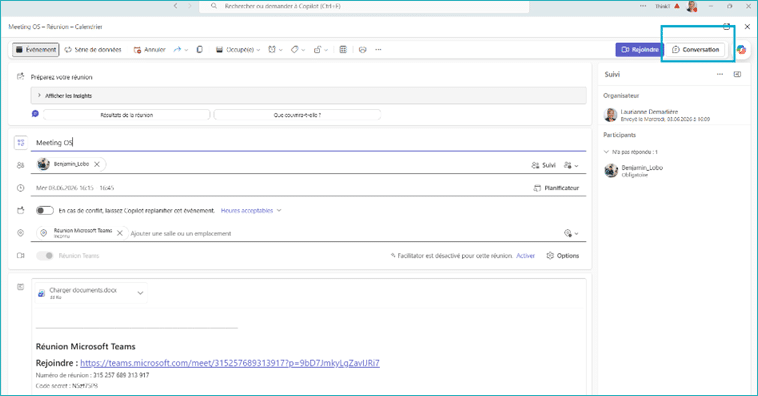
Commencez par créer votre réunion depuis le calendrier Teams.
Ajoutez les participants concernés, puis envoyez l’invitation.
Une fois la réunion créée, ouvrez-la à nouveau depuis votre calendrier. Vous pouvez alors accéder à l’espace de conversation associé à cette réunion.
C’est dans cet espace que vous allez préparer le document à partager.
Étape 2 : ajouter le document dans la conversation de réunion
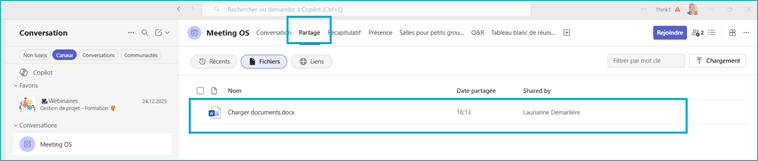
Dans la fenêtre de la réunion, ouvrez la conversation, puis allez dans l’onglet Partagé.
Ajoutez le fichier Word que vous souhaitez utiliser pendant la réunion.
L’objectif est que le document soit disponible dans l’environnement Teams, et pas uniquement sur votre ordinateur. C’est ce qui permettra ensuite aux participants d’y accéder.
Étape 3 : partager le document avec les bons droits
Une fois le document ajouté, ouvrez les options de partage du fichier.
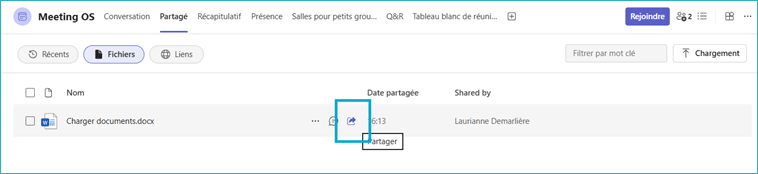
Selon l’interface de votre organisation Microsoft 365, le libellé exact peut varier légèrement. Dans l’exemple illustré, l’option utilisée est Partager en dehors de Teams.
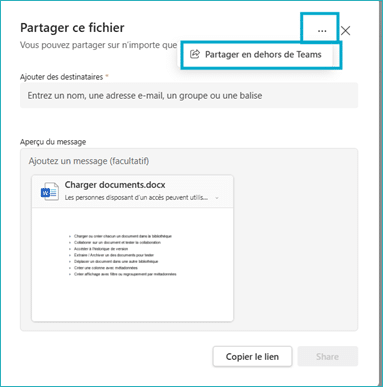
Dans la fenêtre de partage, ajoutez les noms ou adresses e-mail des participants à la réunion.
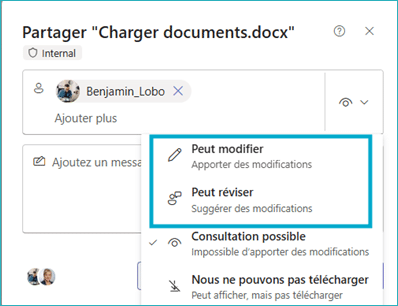
Choisissez ensuite le niveau d’autorisation souhaité :
Peut modifier
Les participants peuvent modifier directement le document. C’est le mode idéal pour une vraie coédition.
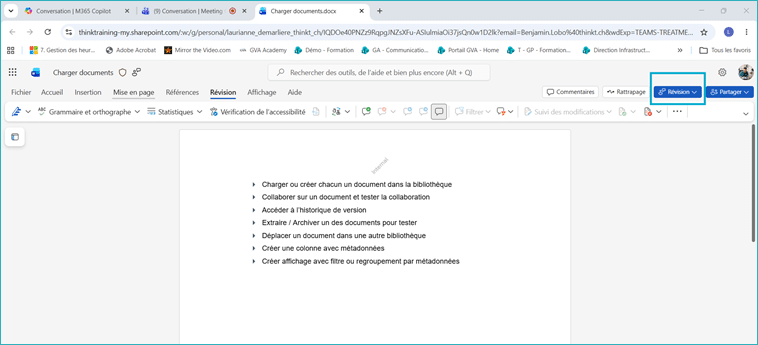
Peut réviser
Les participants peuvent proposer des modifications ou relire le document, selon les paramètres disponibles dans votre environnement.
Consultation possible
Les participants peuvent lire le document, mais pas le modifier.
Le choix dépend de votre objectif. Pour un atelier collaboratif, le mode modification est généralement le plus adapté. Pour une relecture encadrée, le mode révision peut être plus confortable.
Étape 4 : collaborer pendant la réunion
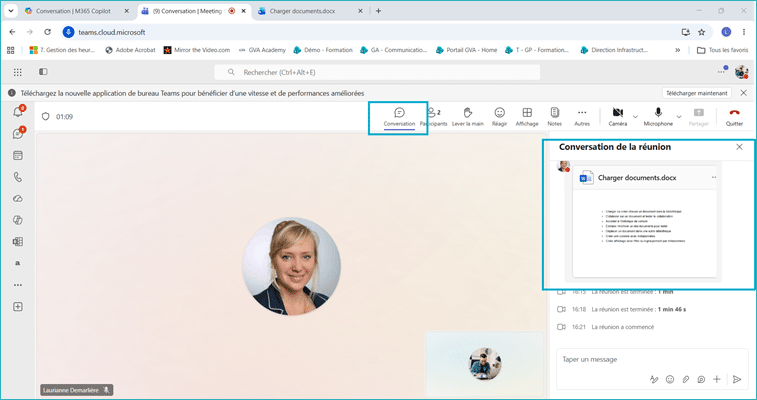
Lorsque les participants rejoignent la réunion, ils peuvent retrouver le fichier dans la conversation de réunion.
Ils peuvent alors l’ouvrir et travailler dedans directement, selon les droits accordés.
Résultat : tout le monde travaille sur le même document, au même endroit, avec la même version.
Et là, miracle discret de Microsoft 365 : on évite les allers-retours d’e-mails, les pièces jointes perdues et les versions concurrentes.
Le bon réflexe à retenir
Pour collaborer efficacement dans une réunion Teams, ne vous contentez pas de partager votre écran.
Partagez le document lui-même.
La nuance paraît petite, mais elle change tout. Dans le premier cas, les participants regardent. Dans le second, ils contribuent.
Et dans un monde professionnel où l’on cherche à faire plus simple, plus fluide et plus collaboratif, c’est exactement le genre de petit réglage qui peut faire gagner beaucoup de temps.
À retenir
Partager un document dans une réunion Teams permet de transformer une réunion classique en véritable espace de travail collaboratif.
La clé est de bien gérer les autorisations de partage avant ou pendant la réunion. Une fois les droits configurés, les participants peuvent accéder au document et travailler ensemble en temps réel.
Comme souvent avec Microsoft 365, l’outil est là. Il suffit de connaître le bon bouton 😊
Envie d’aller plus loin ?
Vous souhaitez vous former ou former vos équipes pour utiliser Microsoft Teams intelligemment ?
🗓️Me contacter ici : Me contacter
Je propose des formations et accompagnements sur mesure, à distance ou en présentiel. Toujours avec une dose de pédagogie, un soupçon d’humour, et un zeste d’esprit critique.
Découvrir les formations Microsoft 365
Pour aller plus loin, découvrez aussi mon article Synchronisation SharePoint / Teams : pourquoi ça bloque ou Copilot dans Teams : l’IA au service de vos réunions