

Fusionner des listes SharePoint avec Power Query dans Excel : la méthode simple pour analyser vos données
Vous avez décidé d’abandonner vos anciennes listes Excel pour gérer vos données avec Microsoft Lists dans SharePoint. Il peut s’agir d’une liste SharePoint pour les collaborateurs et d’une autre pour les demandes de congé.
Bravo !
Puis, un jour, une pensée vous traverse l’esprit :
« Oui… mais j’aimerais quand même pouvoir utiliser les outils d’Excel pour fusionner, croiser et analyser toutes ces données. »
Bonne nouvelle : c’est précisément là que Power Query devient extrêmement intéressant.
Intégré directement dans Excel, cet outil permet de se connecter à des listes SharePoint, de nettoyer les données, de les fusionner automatiquement et de créer une base d’analyse fiable et actualisable en quelques clics.
Et honnêtement, une fois qu’on y a goûté, le copier-coller manuel finit rapidement au musée des anciennes méthodes de travail.
Pourquoi fusionner plusieurs listes SharePoint?
Dans Microsoft 365, SharePoint est souvent utilisé pour stocker des informations métier sous forme de listes :
- collaborateurs
- projets
- tickets
- demandes de congé
- inventaires
- tâches
- suivis administratifs
Le problème, c’est que ces données sont généralement séparées.
Prenons un exemple simple :
- une liste contient les demandes de congé
- une autre contient les informations des collaborateurs
Individuellement, ces listes sont utiles.
Mais dès qu’on veut analyser les données globalement, cela devient plus compliqué.
Par exemple :
- combien de demandes proviennent d’un site précis ?
- quels collaborateurs prennent le plus de congés ?
- quelles absences concernent telle équipe ?
- quelle est la répartition des congés par ville ou département ?
Sans fusion des données, ces analyses deviennent rapidement pénibles.
Pourquoi utiliser Power Query plutôt qu’un copier-coller ?
C’est souvent ici que beaucoup d’utilisateurs Excel basculent dans une autre dimension.
Car Power Query ne sert pas uniquement à « importer des données”. Bien loin de là.
Il permet surtout de créer un processus automatisé et reproductible.
Concrètement :
- les données sont récupérées automatiquement depuis SharePoint
- les transformations sont mémorisées
- les nettoyages sont rejoués automatiquement
- les fusions sont recalculées
- les analyses restent toujours à jour
Autrement dit, vous préparez le travail une seule fois.
Ensuite, un simple bouton Actualiser suffit pour remettre l’ensemble des données à jour.
Et dans un monde où certaines personnes copient encore des colonnes à la main entre deux fichiers Excel ouverts côte à côte, cela change franchement la vie.
Exemple concret : fusionner une liste Collaborateurs et une liste Demandes de congé
Dans cet exemple, nous allons travailler avec deux listes SharePoint :
Liste 1 : Collaborateurs
Cette liste contient des informations générales :
- nom
- prénom
- adresse
- code postal
- ville

Liste 2 : Demandes de congé
Cette liste contient :
- les dates d’absence
- le type de congé
- le statut
- le collaborateur concerné
L’objectif est de relier ces deux listes afin d’obtenir une seule table exploitable dans Excel.
Grâce à cette fusion, chaque demande de congé pourra être enrichie avec des informations complémentaires provenant de la liste collaborateurs.

Étape 1 : connecter Excel aux listes SharePoint
Depuis Excel :
- ouvrez l’onglet Données
- cliquez sur Obtenir les données
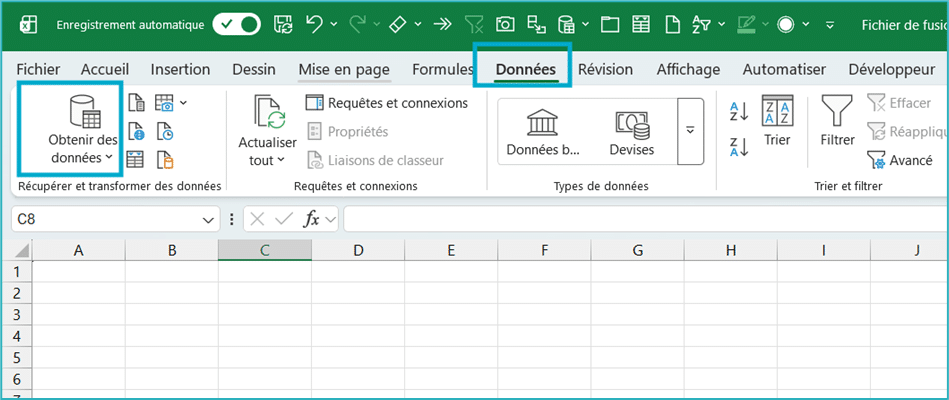
- choisissez :
- À partir des services en ligne
- puis À partir d’une liste SharePoint Online
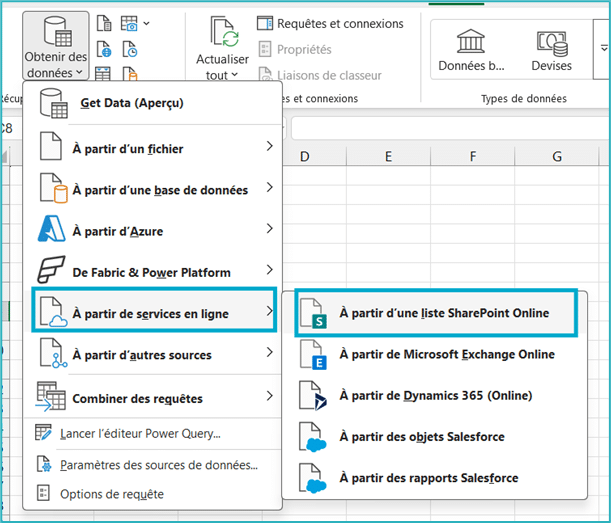
Il suffit ensuite de coller l’URL du site SharePoint.
Petit détail important :
utilisez l’URL du site uniquement, sans la partie :
/SitePages/Home.aspxUne fois connecté :
- sélectionnez les listes souhaitées
- cliquez sur Transformer les données
Excel ouvre alors l’éditeur Power Query.
Et c’est là que les choses deviennent intéressantes.
Étape 2 : nettoyer les données avant la fusion
Avant toute fusion, il est essentiel de préparer les données correctement.
Pourquoi ?
Parce que Power Query fonctionne avec une logique simple :
les colonnes utilisées pour relier les données doivent être cohérentes.
Or, dans la vraie vie, les données contiennent souvent :
- des espaces invisibles
- des différences d’écriture
- des caractères cachés
- des valeurs incohérentes
- des formats différents
Autrement dit : la théorie est propre. Les données métier beaucoup moins.
Heureusement, Power Query possède plusieurs outils très efficaces pour nettoyer tout cela.
Supprimer les colonnes inutiles
Commencez par retirer les colonnes dont vous n’avez pas besoin.
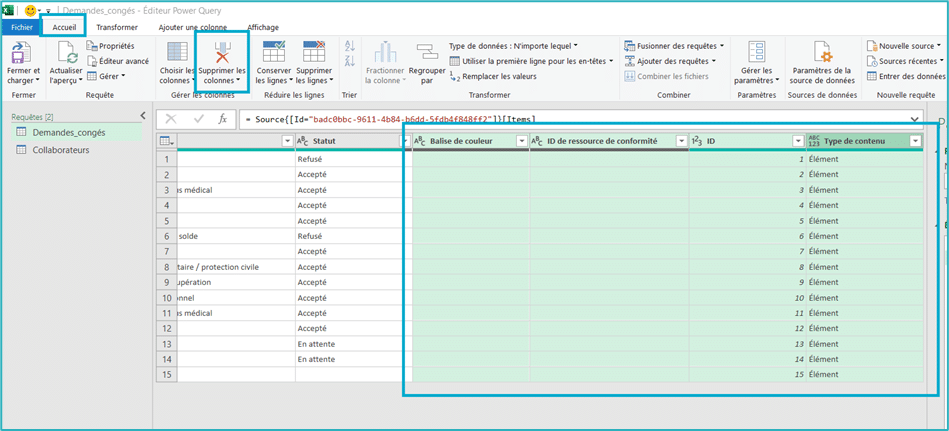
Cela simplifie :
- la lecture
- les performances
- l’analyse finale
Supprimer les espaces inutiles
Power Query permet également de supprimer automatiquement les espaces avant ou après les valeurs texte.
C’est extrêmement utile lorsque deux noms semblent identiques… mais ne le sont pas techniquement.
Par exemple :
Martinet
Martin Oui, un simple espace peut suffire à casser une fusion.
L’informatique est parfois d’une susceptibilité remarquable.
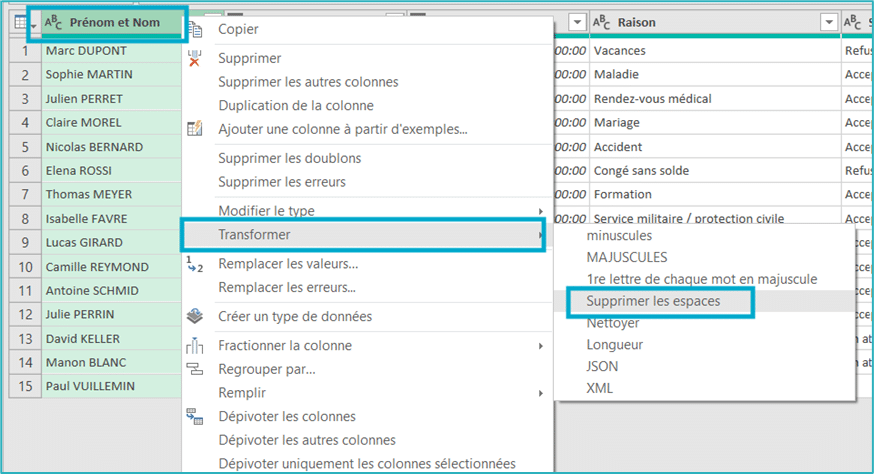
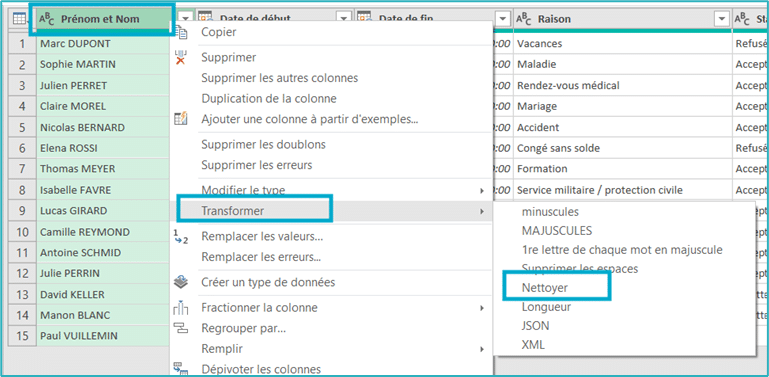
Nettoyer les caractères invisibles
La commande Nettoyer permet aussi de retirer :
- des retours à la ligne invisibles
- des caractères spéciaux
- certains résidus de copier-coller
C’est particulièrement utile avec des données provenant de SharePoint ou de systèmes multiples.
Étape 3 : fusionner des listes SharePoint avec Power Query dans Excel
Une fois les données préparées, la fusion peut commencer.
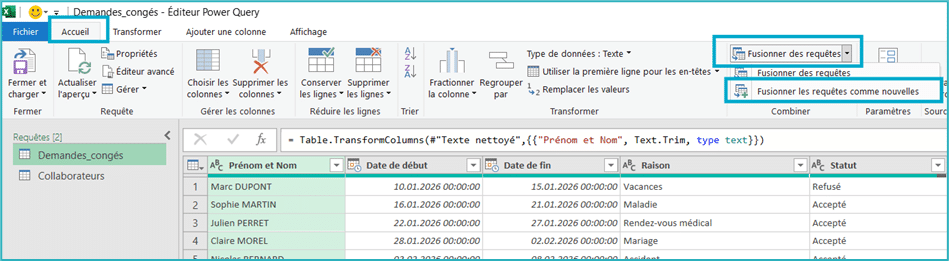
Dans Power Query :
- sélectionnez votre première requête
- cliquez sur :
- Accueil
- Fusionner les requêtes
- Fusionner les requêtes comme nouvelles
Vous devez ensuite choisir :
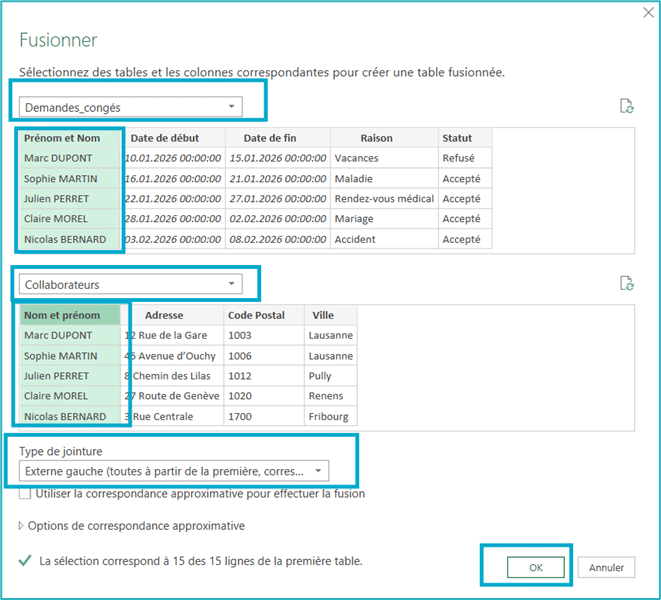
- la table de gauche
- la table de droite
- les colonnes de correspondance
Dans notre exemple :
- Nom
- Prénom
servent de clé de liaison entre les deux listes.
Quel type de jointure choisir ?
Dans la majorité des cas métier, la jointure la plus utile est :
Jointure externe gauche
Cette option permet :
- de conserver toutes les lignes de la table principale
- et d’ajouter les données correspondantes provenant de la seconde table
C’est généralement la logique attendue dans les analyses RH, administratives ou de suivi.
Étape 4 : récupérer les colonnes utiles
Une fois la fusion réalisée, Power Query crée une nouvelle colonne contenant les données de la seconde table.
Il suffit ensuite :
- de cliquer sur l’icône d’extension
- puis de sélectionner les colonnes à importer
Par exemple :
- Adresse
- Ville
- Code postal
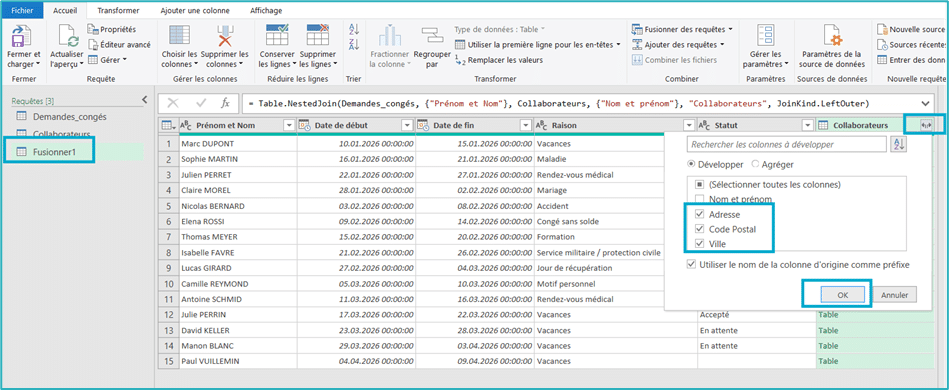
Les informations sont alors ajoutées directement dans la table principale.
Vous obtenez ainsi une source de données enrichie et centralisée.
Étape 5 : analyser les données dans Excel
Une fois la requête chargée dans Excel, vous pouvez exploiter les données très facilement.
Par exemple :
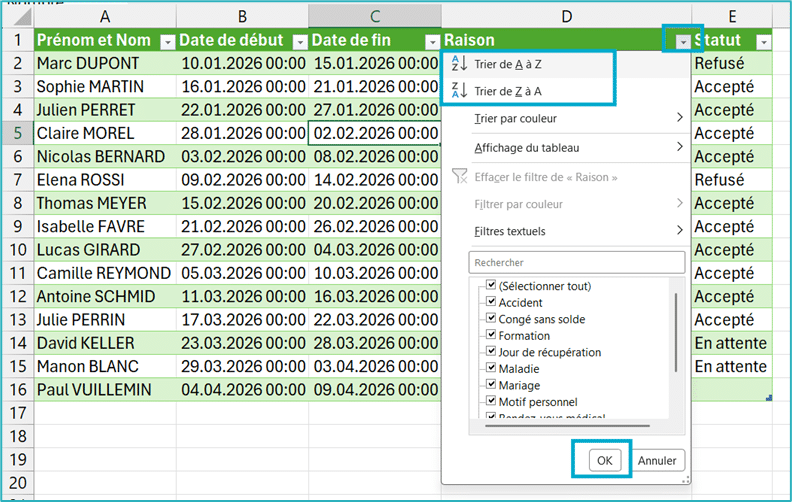
Trier et filtrer les données
Pour :
- afficher certaines périodes
- isoler un type d’absence
- rechercher un collaborateur
Réaliser des calculs
Comme :
- le nombre de demandes
- la durée moyenne des congés
- la répartition par statut
Créer des tableaux croisés dynamiques
Très utiles pour :
- synthétiser les informations
- créer des indicateurs
- produire des tableaux de bord
Générer des graphiques
Afin de visualiser :
- des tendances
- des volumes
- des répartitions
Et c’est souvent à ce moment-là que les utilisateurs découvrent qu’Excel peut devenir un véritable outil d’analyse connecté à Microsoft 365.
Mettre à jour les données automatiquement
L’un des grands avantages de Power Query est sa capacité d’actualisation.
Une fois la requête créée :
- inutile de refaire les manipulations
- inutile de recopier les données
- inutile de recommencer les nettoyages
Il suffit de cliquer sur le bouton Actualiser pour actualiser la table active ou Actualiser tout pour mettre à jour toutes les tables fusionnées.
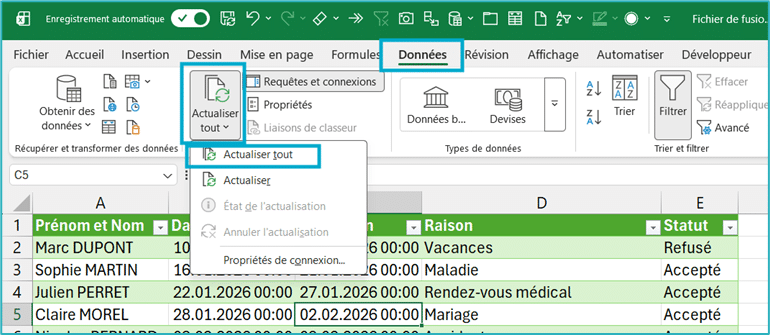
Power Query rejoue automatiquement toutes les étapes :
- connexion SharePoint
- nettoyage
- transformation
- fusion
- chargement
Le résultat est immédiatement mis à jour.
Et dans un environnement où les données évoluent constamment, ce gain de temps devient rapidement considérable.
Conclusion
Pendant longtemps, beaucoup d’équipes ont utilisé Excel comme un simple tableau de saisie.
Mais avec Power Query, Excel devient capable de dialoguer intelligemment avec SharePoint, de structurer les données et d’automatiser une partie importante du travail analytique.
Le tout sans écrire une seule ligne de code.
Et c’est probablement cela qui rend Power Query si puissant :
il permet à des utilisateurs métier de construire de vrais processus de transformation de données sans devoir devenir développeur.
Envie d’aller plus loin ?
Vous souhaitez vous former ou former vos équipes pour utiliser Microsoft SharePoint online intelligemment ?
🗓️Me contacter ici : Me contacter
Je propose des formations et accompagnements sur mesure, à distance ou en présentiel. Toujours avec une dose de pédagogie, un soupçon d’humour, et un zeste d’esprit critique.
Découvrir les formations Microsoft 365
Pour aller plus loin, découvrez aussi mon article SharePoint : comment éviter le chaos numérique et retrouver ses fichiers sans devenir Sherlock Holmes