

SharePoint : comment être averti lorsqu’un fichier est supprimé ?
Vous stockez peut-être des contrats, procédures, documents RH ou fichiers Excel stratégiques dans SharePoint. Ces documents sont consultables ou modifiables par certains de vos collègues. Et oui, c’est le but de SharePoint : travailler en mode collaboratif.
Alors, un peu inquiet(e), vous vous demandez peut-être :
« Comment être averti si quelqu’un supprime un document important ? »
Pendant longtemps, les alertes SharePoint permettaient de suivre une partie des modifications. Malheureusement, elles ne répondent pas toujours à ce besoin et Microsoft prévoit la disparition de ces alertes à partir de juillet 2026.
La bonne nouvelle ?
Power Automate permet de mettre en place une solution simple et efficace.
Le principe est astucieux
Plutôt que d’attendre un événement de suppression (qui n’existe pas toujours dans ce contexte), le flux vérifie régulièrement si un document précis existe toujours.
Si Power Automate ne parvient plus à accéder au fichier alors il en déduit que celui-ci a probablement été supprimé.
Il déclenche alors automatiquement un e-mail d’alerte.
Une logique très simple mais particulièrement efficace.
Dans quels cas est-ce utile ?
Cette approche est idéale pour surveiller :
- un contrat important
- une procédure qualité
- un document juridique
- un tableau Excel critique
- un document servant de référence à toute une équipe
Autrement dit, tous les fichiers dont la suppression pourrait poser problème.
Les grandes étapes
Le principe consiste à :
- créer un flux planifié dans Power Automate ;
- vérifier régulièrement les métadonnées d’un fichier SharePoint ;
- envoyer automatiquement un e-mail si le fichier devient inaccessible ;
- réduire ensuite la fréquence de contrôle (15 minutes ou 1 heure sont souvent suffisantes).
Accéder à Power Automate depuis votre bibliothèque SharePoint
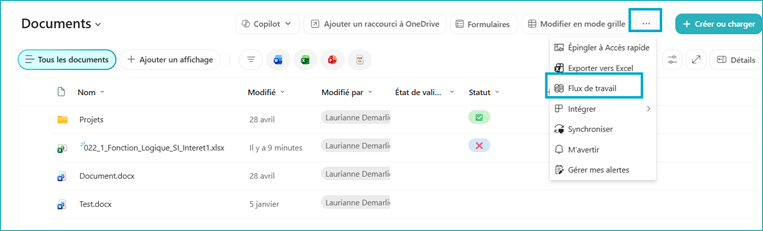
- Ouvrir la bibliothèque SharePoint
- Cliquer sur Flux de travail
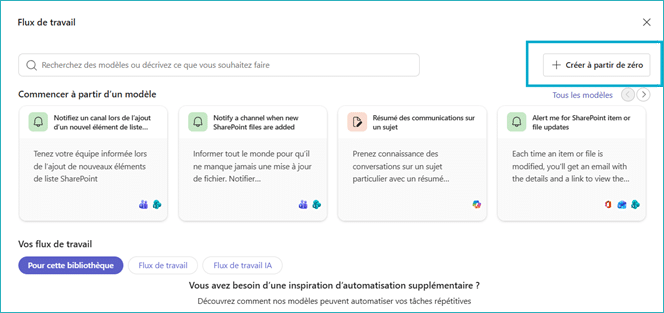
- Choisir Créer à partir de zéro
Créer un flux planifié
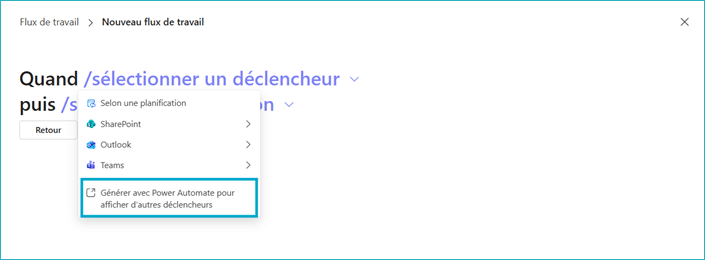
- Ouvrir le menu : Quand / Sélectionner un déclencheur
- Rechercher Générer avec Power Automate pour afficher d’autres déclencheurs
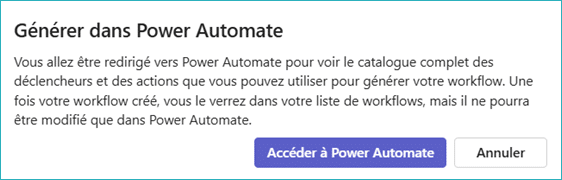
- Cliquer sur Accéder à Power Automate
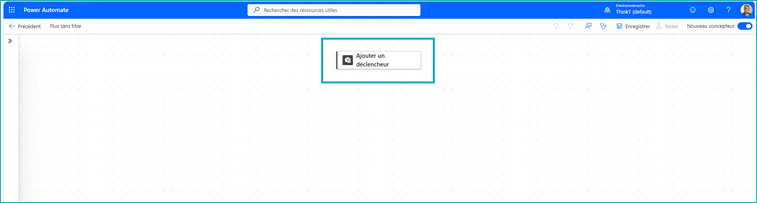
- Depuis Power Automate, cliquer sur Ajouter un déclencheur :
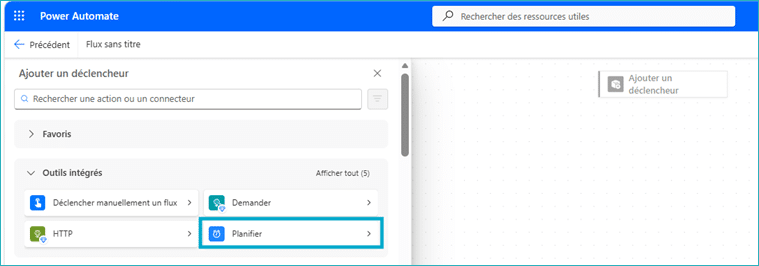
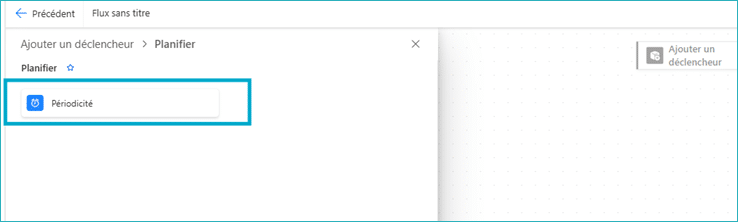
- Choisir le déclencheur Planifier et Périodicité
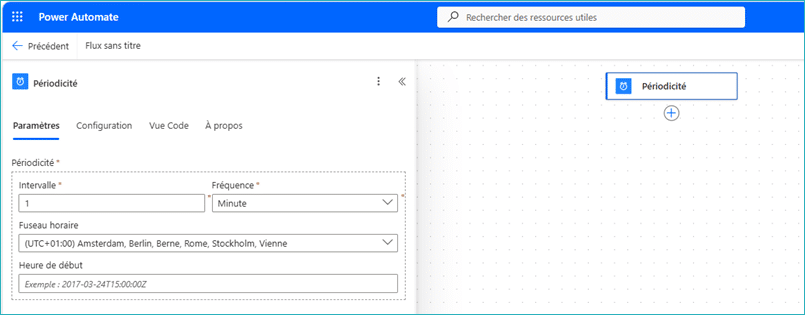
- Définir un intervalle toutes les 1 minutes et votre bon fuseau horaire :
Vérifier l’existence du fichier
- Cliquer sur Nouvelle étape

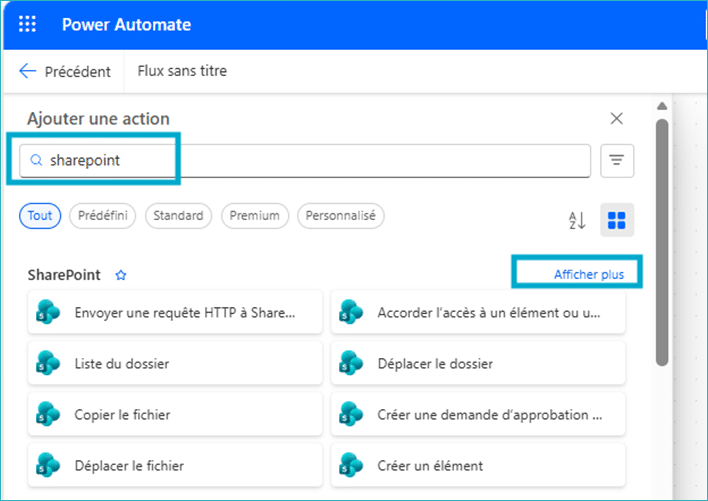
- Rechercher SharePoint dans la zone Ajouter une action
- Cliquer surAfficher plus
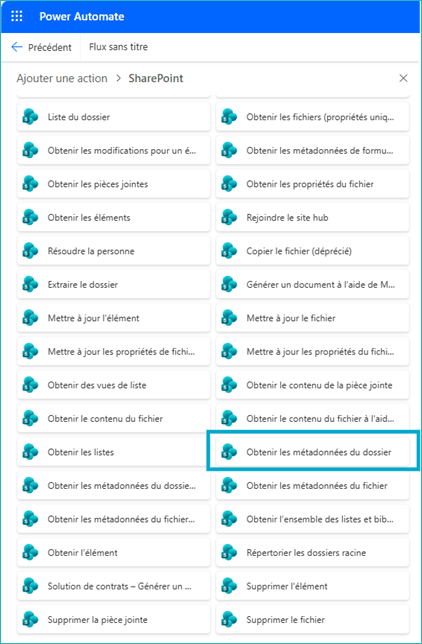
- Choisir Obtenir les métadonnées du fichier
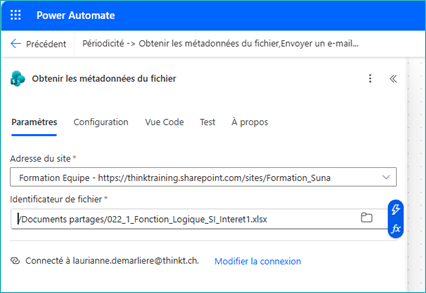
- Renseigner :
- Adresse du site
- Identifiant du fichier
Ajouter l’envoi d’un e-mail
- Ajouter une nouvelle action

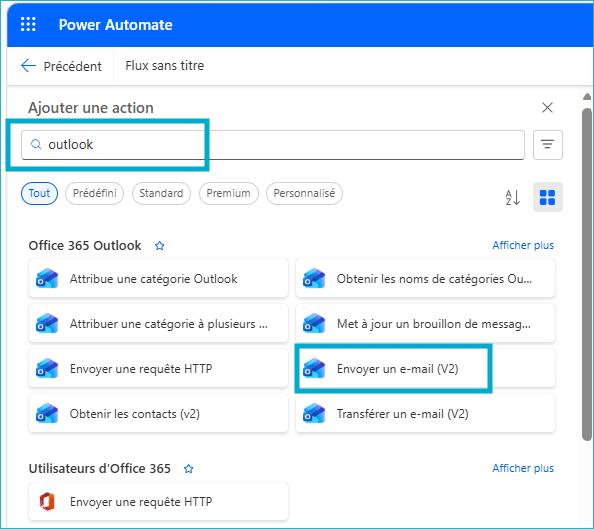
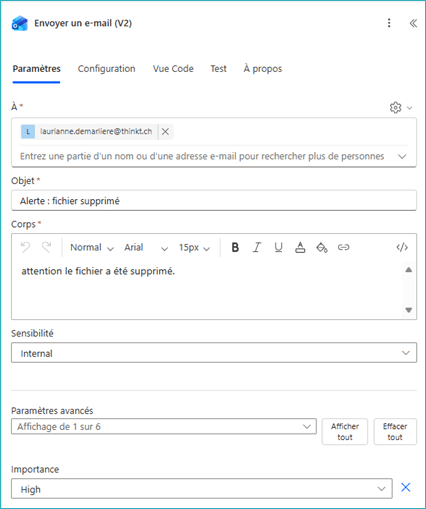
- Insérer Outlook dans la zone Ajouter une action et Choisir Envoyer un e-mail (V2)
- Renseigner le message :
- A : l’adresse mail où vous souhaitez envoyer le mail
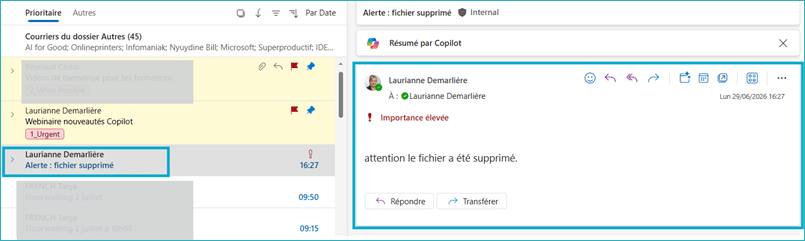
- Objet : Alerte : fichier supprimé
- Corps : message de notification
Configurer l’exécution conditionnelle (étape clé)
- Cliquer sur l’onglet Configuration du bloc e-mail
- Dans la partie Exécuter Après cliquer sur le bouton (…)
- Paramétrer :
- Décocher A réussi
- Cocher uniquement A échoué
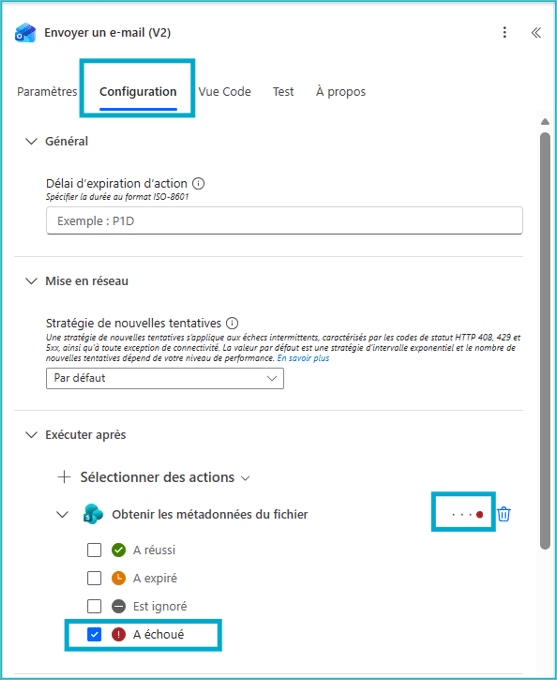
💡 Le mail est envoyé uniquement si le fichier est introuvable.
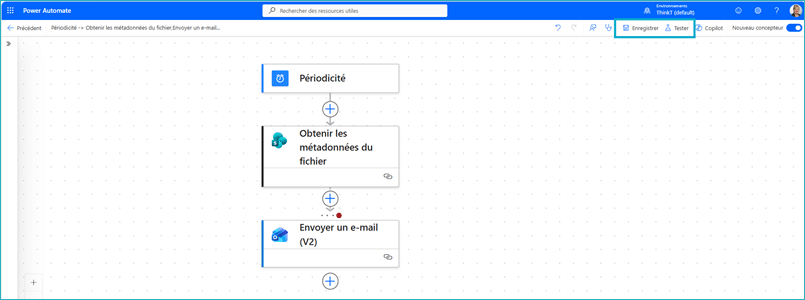
- Votre flux est prêt
Enregistrer et tester le flux
- Cliquer sur Enregistrer et Tester
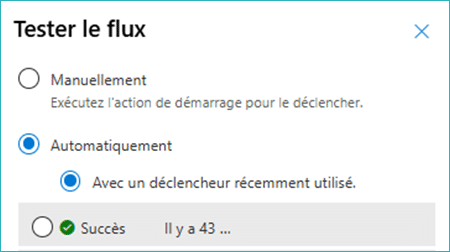
- Choisir Automatiquement et Avec un déclencheur récemment utilisé
- Supprimer le fichier dans SharePoint
- Attendre une minute environ
Vérifier le résultat
Un e-mail est reçu lorsque le fichier est supprimé :
Attention de bien désactiver le flux
Attention de bien désactiver le flux sinon vous recevrez un courriel toutes les une minute.
- Revenir dans la liste des flux depuis votre bibliothèque SharePoint :
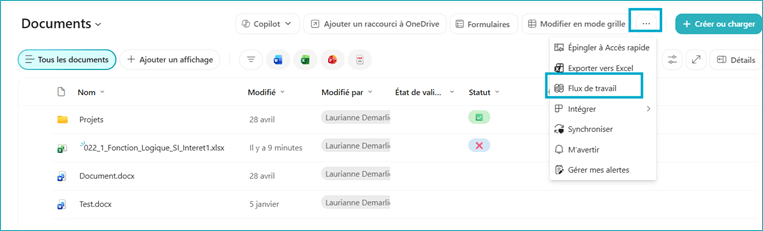
- Cliquer sur l’onglet Flux de travail. Vous y trouverez votre nouveau flux.
- En regard du nom du flux, cliquer sur le bouton (…) puis choisir Désactiver
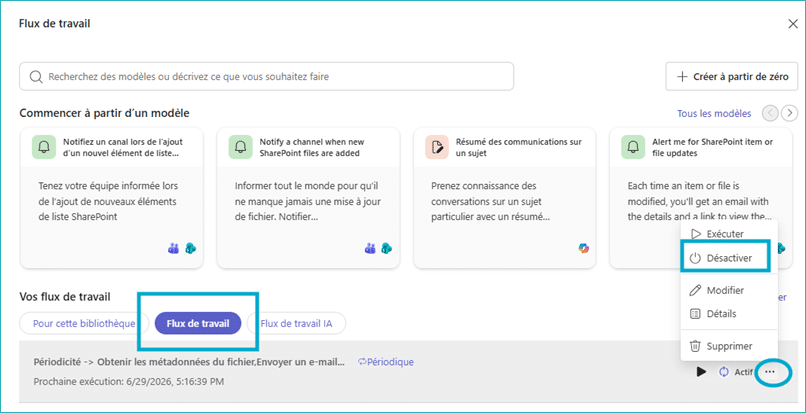
- Choisir Désactiver
💡 Permet d’éviter l’envoi répété d’e-mails.
Conseils pratiques
- Réduire la fréquence après test (15 minutes ou 1 heure recommandé)
- Comprendre que la suppression n’est pas détectée directement mais via l’échec d’accès au fichier
- Tester toujours avec une suppression réelle du document
- Désactiver le flux après validation pour éviter les notifications en boucle
- Réserver cet usage pour des documents critiques
Ce qu’il faut retenir
J’aime particulièrement cette solution car elle montre une philosophie que j’essaie souvent de transmettre en formation :
On n’a pas toujours besoin d’une fonctionnalité native.
Avec un peu de logique et Power Automate, il est souvent possible de construire des automatisations très utiles qui répondent à des besoins métier bien réels.
Envie d’aller plus loin ?
Vous souhaitez vous former ou former vos équipes pour utiliser Microsoft Teams intelligemment ?
🗓️Me contacter ici : Me contacter
Je propose des formations et accompagnements sur mesure, à distance ou en présentiel. Toujours avec une dose de pédagogie, un soupçon d’humour, et un zeste d’esprit critique.
Découvrir les formations Microsoft 365
Pour aller plus loin, découvrez aussi mon article Synchronisation SharePoint / Teams : pourquoi ça bloque ou SharePoint sans gouvernance : le chaos numérique assuré.