Quel canal de communication utiliser dans Microsoft Teams ?
Dans certaines entreprises, Microsoft Teams ressemble à un open space numérique. Tout le monde parle. Mais pas forcément au bon endroit.
Le problème vient du fait que Microsoft a empilé plusieurs logiques de communication dans un seul outil.
Dans la tête des utilisateurs, tout se ressemble. Dans la réalité, ce sont des mécanismes très différents.
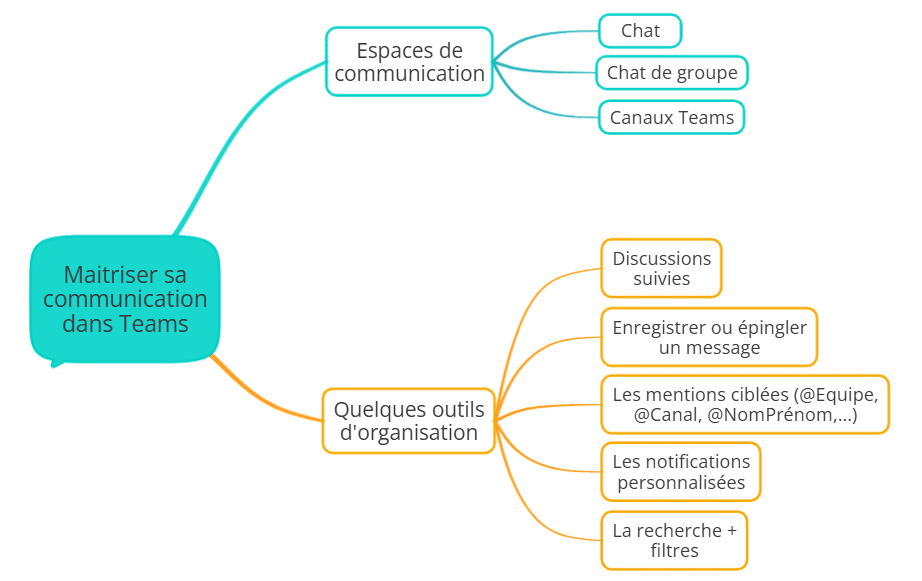
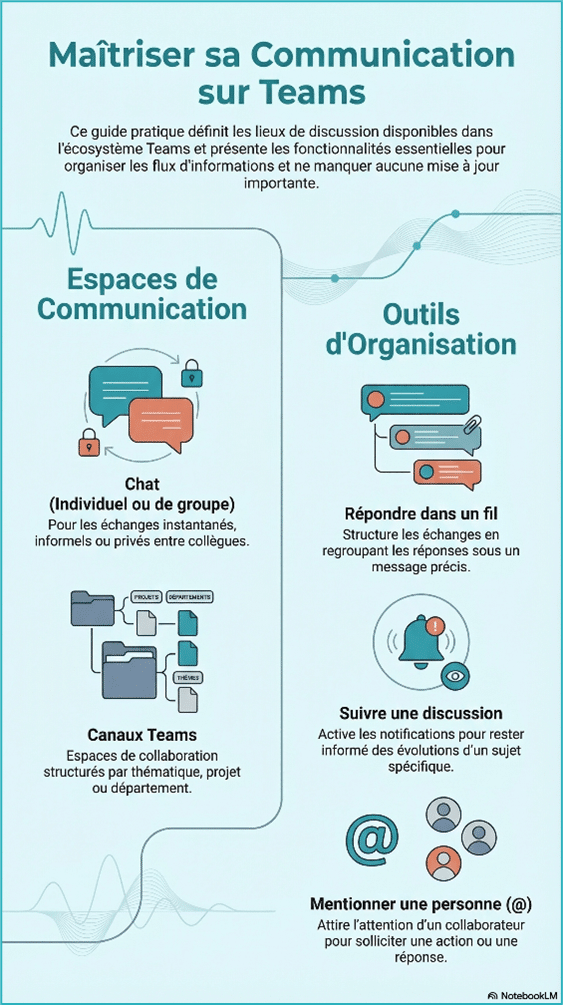
On peut distinguer trois espaces de communication dans Teams : le chat, les chats de groupe et les canaux d’équipe. Il existe aussi les discussions suivies, mais elles, ne sont pas un espace de communication mais un outil pour suivre certaines conversations dans les canaux.
Le chat (conversation privée)
💬 Chat individuel
- discussion rapide
- souvent informelle
- pas vraiment structurée
- difficile à retrouver dans le temps
Exemple typique :
« Tu peux m’envoyer le document ? »
C’est l’équivalent du SMS professionnel.
Problème : certains utilisateurs y mettent des informations importantes qui disparaissent dans l’historique.
💡Astuce : vous pouvez enregistrer les messages les plus importants pour vous-même ou les épingler pour vous et votre collègue dans le chat :

Le groupe de conversation (chat de groupe)
Toujours dans le chat, mais avec plusieurs personnes.
Avantage :
- Pour des échanges rapides et spontanés.
- Pour des échanges informels.
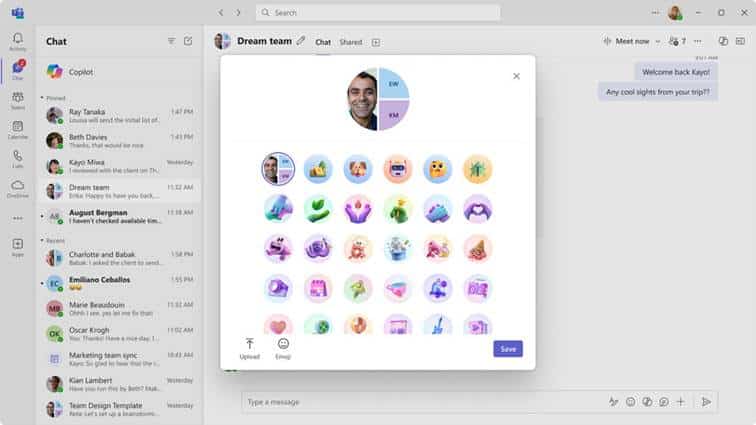
- On peut renommer le groupe et ajouter une image.
Inconvénient :
- aucune structure
- impossible de classer
- difficile à retrouver plus tard
Dans certaines entreprises, les projets entiers se gèrent là-dedans ce qui donne un archéologue numérique pour retrouver les décisions.
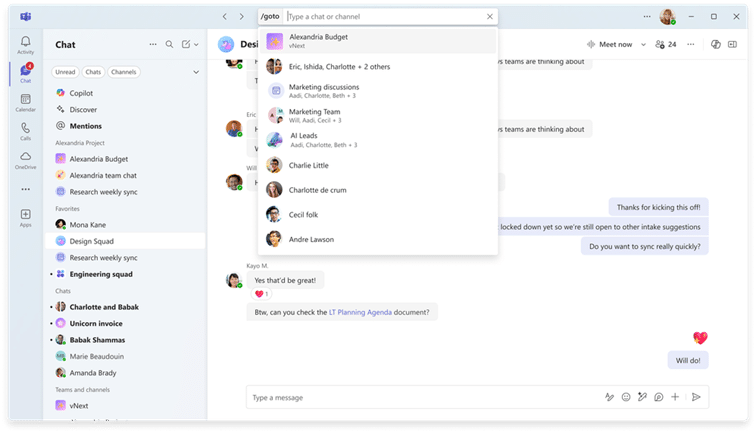
Les équipes et canaux
Là, on change de logique.
Une équipe Teams correspond généralement à :
- un service
- un projet
- une communauté
Et à l’intérieur : les canaux organisent les discussions par thème.
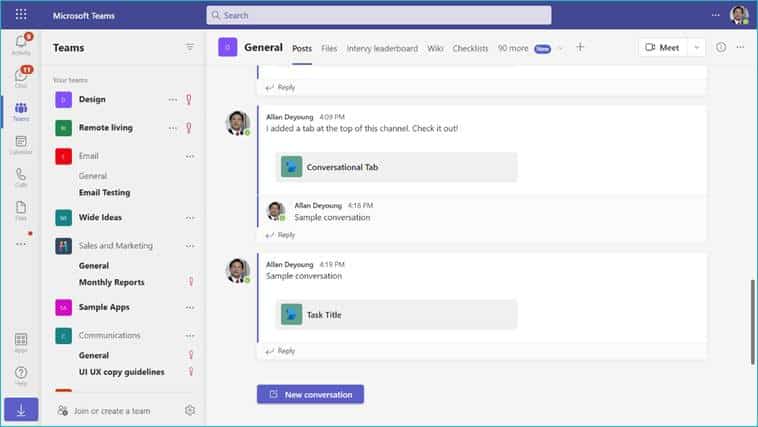
Exemple 1 :
Équipe : Projet Nouveau Site Web
Canaux :
- Général
- Design
- Contenu
- Budget
Exemple 2 (sous forme de diagramme visuel) :
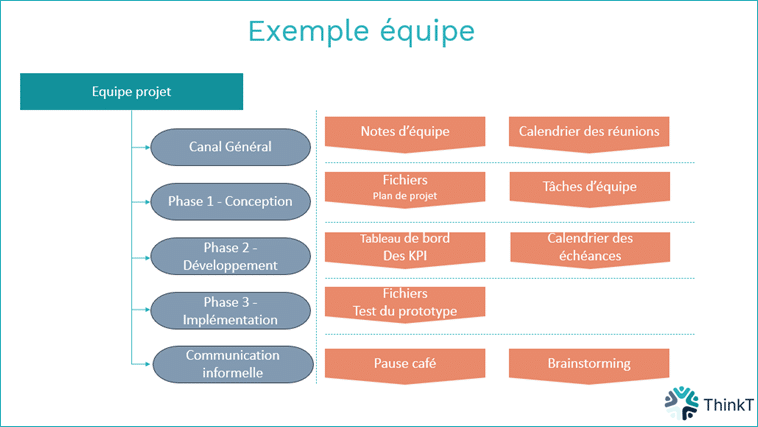
Les conversations deviennent structurées et consultables dans le temps.
C’est un peu le forum moderne de l’entreprise.
On peut les utiliser pour :
- des discussions structurées, internes, de projets de groupe et pour partager des liens vers des documents.
- un travail qui nécessite une visibilité à long terme et une récupération facile.
Les discussions suivies (threads) : un outil bien utile mais pas toujours bien compris
Comme cette fonctionnalité n’est pas toujours simple à comprendre de premier abord, je vais aller plus dans le détail et vous fournir des étapes précises.
Dans Microsoft Teams, les échanges dans les canaux peuvent vite devenir bruyants.
La fonctionnalité Discussions suivies (threads) permet de ne garder sous les yeux que les conversations importantes pour vous, sans devoir parcourir tous les messages d’un canal.
Concrètement, vous pouvez suivre un fil de discussion pour être notifié uniquement lorsqu’il évolue, un peu comme un abonnement à une conversation précise.
Résultat : moins de bruit, plus de clarté.
Dans un canal, chaque message peut créer un fil de discussion.
Cela permet de :
- garder le contexte
- éviter les messages qui s’empilent
- suivre (ou ne plus suivre) une discussion précise
Mais beaucoup d’utilisateurs répondent au mauvais endroit :
- nouveau message
- au lieu de répondre dans le fil
Et là, la conversation explose en morceaux.
Etapes de réalisation :
- Suivre automatiquement une discussion
Teams suit automatiquement un thread dans les cas suivants :
- Vous avez démarré la discussion
- Vous avez répondu dans la discussion
- Vous avez été @mentionné(e) dans le fil
Dans ces situations, aucune action n’est nécessaire de votre part : le suivi est activé automatiquement.
2. Suivre manuellement une discussion
Si une discussion vous intéresse sans que vous y participiez :
- Allez dans le canal Teams
- Sur le message concerné, cliquez sur ⋯ (Plus d’options)
- Sélectionnez Suivre la conversation
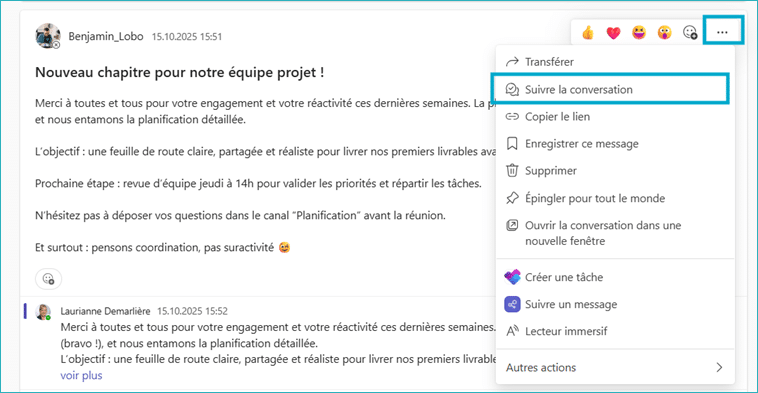
La discussion est maintenant ajoutée à vos discussions suivies.
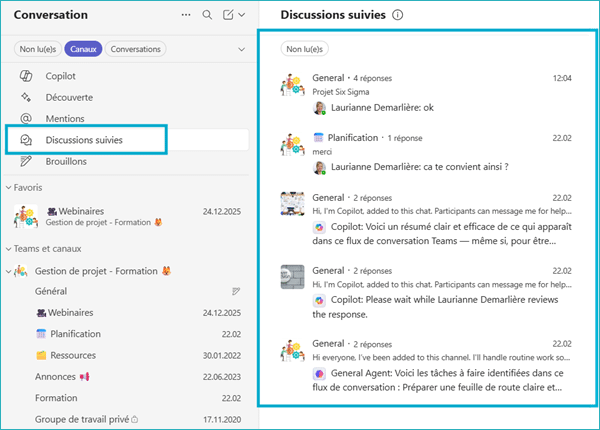
- Retrouver toutes vos discussions suivies
- Dans la colonne de gauche de Teams
- Cliquez sur Discussions suivies (ou Threads suivis)
Vous y retrouvez :
- Toutes les discussions que vous suivez
- Les plus récentes en haut
- Les discussions avec des réponses non lues en gras
Cette vue fonctionne comme une boîte de réception personnelle des conversations importantes.
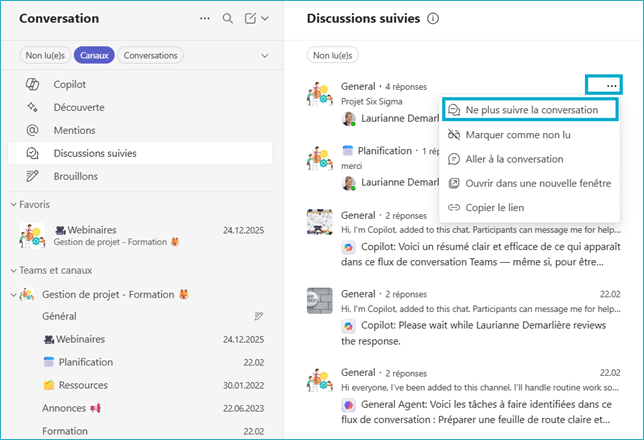
3. Arrêter de suivre une discussion
À tout moment :
- Ouvrez la discussion suivie
- Cliquez sur ⋯ (Plus d’options)
- Sélectionnez Arrêter de suivre
Simple, propre, efficace.
4. Conseils pratiques & bonnes pratiques
💡Astuce 1 : Vous pouvez suivre une discussion sans intervenir, juste pour rester informé(e).
Idéal pour :
- Un projet transverse
- Une décision en cours
- Un sujet qui vous concerne indirectement
💡Astuce 2 : Utiliser les discussions suivies comme filtre anti-bruit.
Dans des canaux très actifs, les discussions suivies deviennent votre outil de survie numérique :
- Vous ne lisez que ce qui compte
- Vous évitez la surcharge d’informations
Microsoft a clairement conçu cette vue pour mieux gérer l’attention des utilisateurs.
💡Astuce 3 : Combiner avec les @mentions
Bonne pratique en équipe :
- Utiliser les @mentions pour attirer l’attention
- Laisser Teams gérer le suivi automatique des threads
Cela évite les messages du type « Tu as vu mon message ? » (spoiler : non).
📢Bon à savoir : Les discussions suivies concernent surtout les canaux avec conversations structurées (threads).
Le fonctionnement peut légèrement varier selon la disposition du canal choisie par l’équipe (publications classiques ou fils de discussion).
FAQ – Communication dans Microsoft Teams
Faut-il utiliser le chat ou un canal Teams pour discuter avec ses collègues ?
Tout dépend du type de conversation.
Le chat est idéal pour une question rapide ou un échange ponctuel entre deux personnes.
En revanche, si la discussion concerne un projet, une équipe ou un sujet qui doit rester visible dans le temps, il est préférable d’utiliser un canal Teams.
Les canaux permettent en effet de structurer les conversations et de les retrouver facilement plusieurs semaines ou mois plus tard.
Quelle est la différence entre un chat de groupe et un canal Teams ?
Un chat de groupe est une discussion privée entre plusieurs personnes.
Il est pratique pour des échanges rapides et informels.
Un canal Teams, lui, est intégré dans une équipe et sert à organiser les discussions autour d’un thème, d’un projet ou d’un service.
La différence principale est donc la structure et la visibilité dans le temps :
- le chat reste informel et difficile à retrouver
- le canal organise les conversations et permet de conserver l’historique.
Pourquoi faut-il répondre dans un fil de discussion (thread) ?
Dans les canaux Teams, chaque message peut créer un fil de discussion.
Répondre dans ce fil permet de :
- conserver le contexte de la conversation
- éviter que les messages se mélangent
- rendre la discussion plus lisible pour toute l’équipe.
Lorsque les utilisateurs répondent en créant un nouveau message au lieu de répondre dans le fil, les conversations deviennent rapidement difficiles à suivre.
À quoi servent les discussions suivies dans Teams ?
Les discussions suivies permettent de suivre uniquement les conversations qui vous intéressent.
C’est particulièrement utile dans les canaux très actifs.
Plutôt que de lire tous les messages, vous pouvez suivre un fil spécifique et être informé uniquement lorsque celui-ci évolue.
Cette fonctionnalité agit un peu comme une boîte de réception personnelle des conversations importantes.
Peut-on suivre une discussion sans y participer ?
Oui, c’est tout à fait possible.
Vous pouvez suivre une discussion manuellement en cliquant sur les trois points (⋯) du message puis en sélectionnant Suivre la conversation.
Cela permet de rester informé d’un sujet sans nécessairement intervenir dans la discussion.
Comment éviter le chaos dans les conversations Teams ?
Quelques règles simples peuvent déjà améliorer énormément la lisibilité des échanges :
- utiliser le chat pour les questions rapides
- utiliser les canaux pour les discussions liées à un projet ou à une équipe
- répondre dans les fils de discussion plutôt que de créer un nouveau message
- utiliser les @mentions pour attirer l’attention d’une personne
- suivre uniquement les discussions qui vous concernent.
Avec ces quelques bonnes pratiques, Teams devient beaucoup plus clair et efficace.
Conclusion
Microsoft Teams est un outil extrêmement puissant, mais il peut rapidement devenir déroutant si l’on ne comprend pas où communiquer et pourquoi.
Entre le chat, les groupes de conversation, les canaux et les discussions suivies, chaque espace répond en réalité à un usage précis.
Le véritable enjeu n’est donc pas seulement de savoir utiliser Teams, mais plutôt de comprendre où placer la bonne conversation au bon endroit.
Lorsqu’une équipe adopte quelques règles simples (utiliser les canaux pour les projets, répondre dans les fils de discussion et réserver le chat aux échanges rapides), l’outil devient beaucoup plus lisible et beaucoup plus efficace.
Et Microsoft Teams cesse alors de ressembler à un open space numérique pour devenir ce qu’il devrait être :
un espace de collaboration structuré, où l’information circule au bon endroit.
Envie d’aller plus loin ?
Vous souhaitez vous former ou former vos équipes pour utiliser Microsoft Teams intelligemment ?
🗓️Me contacter ici : Me contacter
Je propose des formations et accompagnements sur mesure, à distance ou en présentiel. Toujours avec une dose de pédagogie, un soupçon d’humour, et un zeste d’esprit critique.
Découvrir les formations Microsoft 365
Pour aller plus loin, découvrez aussi mon article Synchronisation SharePoint / Teams : pourquoi ça bloque ou Copilot dans Teams : l’IA au service de vos réunions