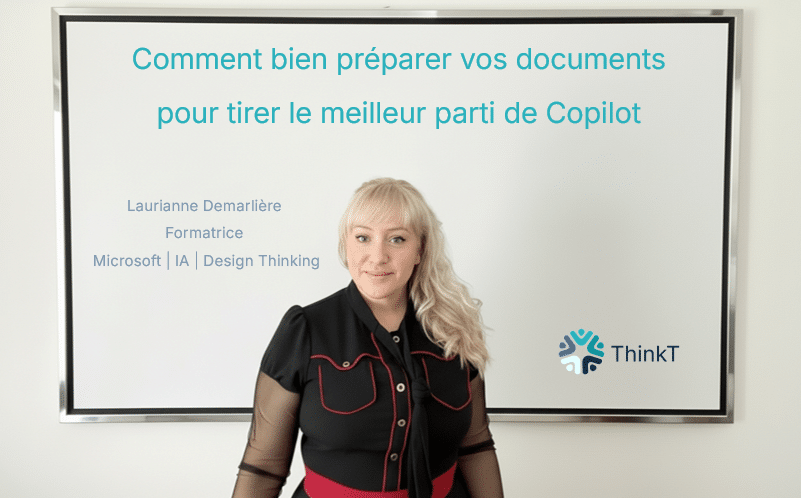
Préparer ses documents pour Copilot : la clé pour des résultats professionnels
Copilot est puissant, mais il n’est pas devin. Il a besoin d’un terrain préparé avant d’être utilisé.
L’IA générative fascine encore en 2026. Et, Copilot n’est pas en reste. On lui parle, et il répond. On lui demande un graphique, un rapport ou une présentation, et il s’exécute. Comme un assistant invisible, patient et compétent.
Mais voici une vérité moins glamour : Copilot est extrêmement dépendant de la qualité de vos documents. Ce qui est normal! Il ne peut pas deviner votre charte graphique, vos styles dans Word et nettoyer vos listes de données Excel en un tour de main.
Beaucoup de personnes sont déçues des résultats. Mais ce n’est pas Copilot qui est décevant, c’est la manière dont nous lui parlons et aussi la qualité de nos documents à la base.
Un Copilot mal guidé produit des résultats moyens. Un Copilot bien préparé devient remarquable.
La différence ne vient pas de l’intelligence artificielle. Elle vient de la préparation humaine. Et, en cela (bonne nouvelle), nous restons indispensables 🙂

Excel : Copilot adore les données propres
Dans Excel, Copilot peut analyser vos données, créer des formules ou générer des graphiques. Mais seulement s’il comprend ce qu’il voit.
La première étape essentielle consiste à transformer vos données en table.
Une table permet à Copilot de :
- comprendre la structure
- identifier les colonnes
- analyser les relations
- proposer des calculs pertinents

Ensuite, le nettoyage des données est déterminant. Power Query devient ici un allié précieux. Il permet de :
- supprimer les erreurs
- harmoniser les formats
- structurer les informations

Plus vos données sont propres, plus Copilot devient pertinent.
Word : Copilot respecte votre identité visuelle
Dans Word, Copilot peut rédiger un rapport complet, résumer un document ou transformer un texte.
Mais sans styles ni thème, il produit un document générique.
En définissant :
- un thème
- un jeu de styles
- une palette de couleurs

vous créez un cadre que Copilot respecte automatiquement.
Résultat : vos documents générés sont immédiatement professionnels et cohérents avec votre identité.
Vous passez moins de temps à corriger la forme, et plus de temps à réfléchir au fond.
PowerPoint : Préparer ses documents pour Copilot
Copilot peut créer une présentation en quelques secondes. Mais sans masque de diapositives, les résultats sont souvent incohérents et décevants.
En préparant un modèle avec :
- vos polices
- vos couleurs
- votre logo
- vos dispositions de diapositives

Copilot génère directement des slides prêtes à l’emploi. Vous n’avez presque pas besoin de retoucher et la différence est spectaculaire.
Le vrai rôle de Copilot : amplifier, pas remplacer
Copilot n’est pas un substitut à la compétence. C’est un amplificateur.
Il amplifie :
- la clarté
- la structure
- la qualité
Mais il amplifie aussi le désordre si celui-ci est présent. Nous devons nous donc préparer nos documents avant.
C’est la condition pour transformer Copilot en véritable partenaire de travail.
Conclusion : Préparer ses documents pour Copilot est indispensable
Les utilisateurs les plus efficaces ne sont pas ceux qui utilisent le plus Copilot. Ce sont ceux qui préparent le mieux leurs documents avant de lancer leurs requêtes.
Copilot ne remplace pas l’expertise humaine (pour l’instant !), mais il permet de la révéler et de vous gagner beaucoup de temps.
FAQ : préparer ses documents pour Copilot
Copilot fonctionne-t-il sans préparation des documents ?
Oui, Copilot fonctionne sans préparation. Mais les résultats sont souvent génériques, imprécis ou incohérents.
Lorsque vos données Excel sont structurées, vos styles Word définis ou votre modèle PowerPoint préparé, Copilot comprend mieux le contexte et produit des résultats beaucoup plus professionnels.
La préparation améliore considérablement la qualité des réponses.
Pourquoi Copilot a-t-il besoin de données structurées dans Excel ?
Copilot analyse la structure de vos données pour comprendre leur organisation.
Si vos données sont présentées sous forme de table, avec des colonnes clairement définies, Copilot peut :
- créer des formules pertinentes
- générer des graphiques corrects
- analyser les tendances
Sans structure claire, Copilot peut mal interpréter les informations.
Est-ce que Copilot respecte la mise en forme de mon entreprise dans Word ?
Oui, à condition que vous utilisiez des thèmes et des styles définis.
Copilot s’appuie sur les styles existants pour générer des documents cohérents avec votre identité visuelle.
Sans styles définis, Copilot utilise une mise en forme générique.
Pourquoi créer un masque de diapositives avant d’utiliser Copilot dans PowerPoint ?
Le masque de diapositives définit la structure visuelle de vos présentations.
Lorsque ce masque est préparé, Copilot génère des diapositives qui respectent :
- vos couleurs
- vos polices
- votre logo
- votre structure
Cela garantit une présentation professionnelle et cohérente.
Copilot peut-il remplacer la compétence humaine dans Excel, Word ou PowerPoint ?
Non. Copilot est un assistant, pas un remplaçant. Il accélère le travail, mais il reste dépendant de la qualité des données et des documents.
La compétence humaine reste essentielle pour structurer, vérifier et interpréter les résultats.
Comment tirer le meilleur parti de Copilot dans Microsoft 365 ?
Les bonnes pratiques essentielles sont :
- structurer vos données Excel en tables
- utiliser des styles et thèmes dans Word
- préparer un modèle PowerPoint
- utiliser des documents clairs et organisés
Copilot devient alors beaucoup plus efficace et pertinent.
Peut-on apprendre à utiliser Copilot efficacement en formation ?
Oui. Une formation permet de comprendre :
- comment préparer vos documents
- comment dialoguer efficacement avec Copilot
- comment intégrer Copilot dans votre travail quotidien
C’est la meilleure façon de gagner du temps et d’éviter les erreurs.
Envie d’aller plus loin ?
Vous souhaitez vous former ou former vos équipes pour utiliser Microsoft 365 Copilot intelligemment ?
🗓️Me contacter ici : Me contacter
Je propose des formations et accompagnements sur mesure, à distance ou en présentiel. Toujours avec une dose de pédagogie, un soupçon d’humour, et un zeste d’esprit critique.
Découvrir les formations IA et les formation Microsoft 365
Pour aller plus loin, découvrez aussi mon article Comment j’utilise Copilot pour alléger la charge cognitive de mes mails