
Comment partager un bloc-notes OneNote quand on n’a pas OneDrive ?
(Pour toutes les organisations qui vivent très bien sans cloud mais aimeraient quand même collaborer.)
Il y a dans la vie des formatrices quelques situations récurrentes : les stylos qui disparaissent mystérieusement en salle de formation, les participants qui arrivent persuadés que « Teams, c’est juste un chat », et les organisations qui n’ont pas le droit d’utiliser le cloud.
C’est particulièrement vrai dans certaines administrations suisses, des cliniques, des organismes publics ou para-publics. Et on ne va pas se mentir : leurs raisons sont souvent légitimes. Protection des données, conformité, politiques internes strictes.
Mon rôle n’est pas de juger, encore moins de militer pour un modèle ou un autre. Mon rôle, c’est d’aider les équipes à travailler quand même efficacement, avec les outils qu’elles ont. Pas ceux qu’elles n’ont pas.
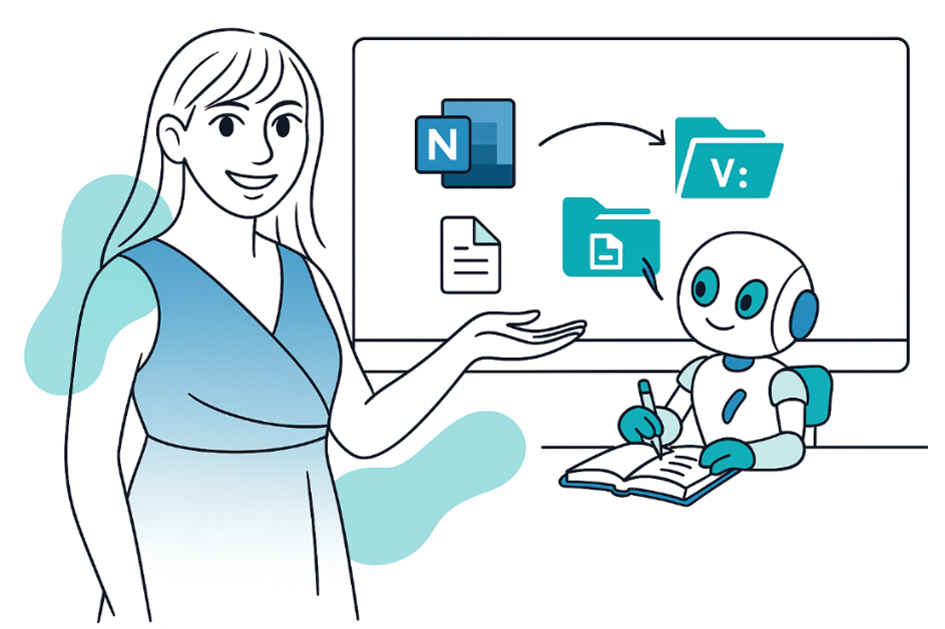
Or, quand OneDrive, SharePoint et Teams sont hors-jeu, il reste un fidèle compagnon : OneNote.
L’outil que l’on croyait réservé aux listes de courses et aux minutes de réunion devient alors la seule plateforme collaborative disponible.
Mais comment partager un bloc-notes dans un environnement sans cloud ?
Alors c’est tout à fait possible et viable, même si ce n’est aussi fluide que via OneDrive. Voici donc la méthode officielle, pragmatique et 100 % “pas besoin de cloud”.
Le principe : utiliser un dossier réseau partagé (NAS, serveur interne, drive H:, Commun, etc.)
Même sans OneDrive, votre organisation utilise généralement des lecteurs réseaux internes :
H:\ — G:\ — S:\ — K:\
Ces bons vieux lecteurs partagés, hérités d’une époque où le bruit d’un modem 56k était un son d’avenir.
Eh bien OneNote peut stocker un bloc-notes là-dedans et activer les fonctionnalités de collaboration.
Et tant que tous les collaborateurs ont accès au même dossier réseau, ils peuvent ouvrir et modifier le même bloc-notes.
Ce n’est pas du cloud, ce n’est pas de la synchro magique mais ça fonctionne très bien.
Comment faire ? La marche à suivre (version simple et fiable)
Pour partager un bloc-notes, il faut l’enregistrer sur un emplacement réseau partagé. Les personnes qui ont accès à cet emplacement pourront alors ouvrir le bloc-notes et collaborer en direct.
- Ouvrez OneNote.
- Créez un nouveau bloc-notes ou partez d’un bloc-notes existant que vous souhaitez partager.
- Fichier → Nouveau
- Choisissez « Ce PC » et « Parcourir ».
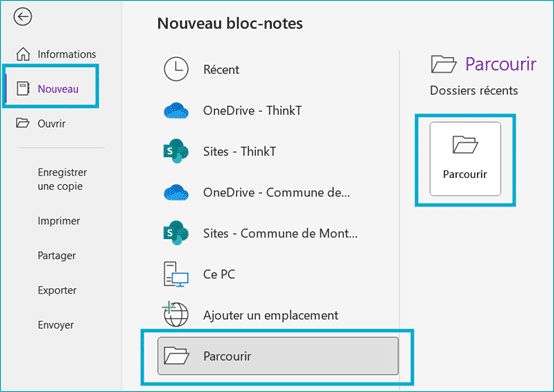
- Enregistrez le bloc-notes dans un dossier réseau partagé.
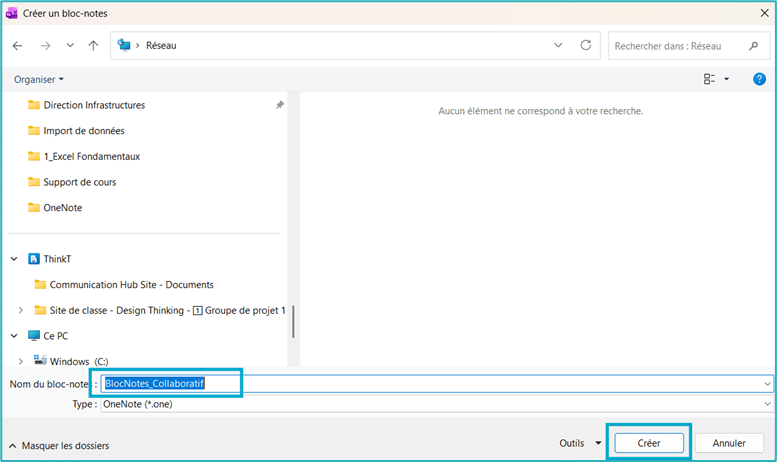
- Par exemple, vous pouvez l’enregistrer ici:
P:\Service_RH\BlocNotes_Réunions_2025
M:\Service_Administratif\BlocNotes_partagé - Cliquer sur Créer
📢Bon à savoir : L’important est :
– que le dossier soit accessible à tous,
– que chacun ait les autorisations en lecture/écriture,
– et qu’il ne soit pas sur un ordinateur personnel mais bien sur le serveur central.
- Communiquez l’emplacement à vos collègues.
- Il suffit qu’ils ouvrent OneNote, puis :
- Fichier → Ouvrir → Parcourir → choisir le bloc-notes dans le lecteur réseau
- Dès qu’un collaborateur l’ouvre, il apparaît dans sa liste de blocs-notes.
- Il suffit qu’ils ouvrent OneNote, puis :
- Laissez OneNote faire le reste.
- OneNote va synchroniser les pages via le serveur interne.
Ce n’est pas instantané comme OneDrive ; c’est plus lent mais coordonnée.
- OneNote va synchroniser les pages via le serveur interne.
- Ce que ça permet :
- prendre des notes collaboratives pendant les réunions,
- centraliser les procédures,
- organiser des check-lists partagées,
- documenter un service,
- créer un “carnet d’équipe” consultable par tous,
- rassembler les informations éparpillées comme on ratisse un terrain de pétanque.
- Les limitations
Parce que rien n’est jamais tout blanc ou tout noir (même pas chez Microsoft).
- Pas de synchronisation en dehors du réseau interne.
- Pas de partage externe.
- Synchronisation parfois plus lente qu’avec OneDrive.
- Il est conseillé d’éviter d’être 20 dessus en même temps.
- Les permissions du serveur doivent être bien configurées.
Mais pour un usage au quotidien dans un service administratif ou clinique, cela fonctionne très bien.
À ne surtout pas oublier : les trois pièges classiques de OneNote (sans cloud)
Travailler avec un bloc-notes partagé sur un serveur interne, c’est très efficace tant qu’on évite trois écueils qui font régulièrement basculer les équipes dans le drame administratif.
Piège n°1 — Renommer un bloc-notes n’importe comment
OneNote est un peu susceptible sur les questions d’identité.
Si on renomme un bloc-notes depuis OneNote et non depuis l’explorateur de fichiers, la synchronisation fait immédiatement la grève.
Résultat : plus de mises à jour, des pages perdues, et un soupçon de panique.
Bonne pratique : demander à toutes les personnes qui utilisent le bloc-notes de le fermer. Donc en 3 étapes : tout le monde ferme le bloc-notes → une personne le renomme dans l’explorateur → tout le monde le rouvre depuis l’explorateur dans OneNote.
Pas très rock’n’roll j’avoue, mais terriblement efficace.
Piège n°2 — Déplacer le bloc-notes comme un fichier Word
Ah, l’erreur classique : “Tiens, je vais juste ranger ce dossier ailleurs, ce sera plus propre.”
Surtout pas. OneNote n’aime pas du tout être déplacé n’importe comment. Le bloc-notes est en réalité un dossier complexe, rempli de sections et de fichiers imbriqués.
Le déplacer manuellement revient un peu à déménager une bibliothèque en secouant les étagères.
Bonne pratique : définir dès le départ un emplacement réseau stable (H:, G:, etc.) :
Soit, vous décidez de ne plus changer d’emplacement. C’est le plus facile à gérer.
Soit on le déplace mais on respecte à la lettre ces 3 étapes : tout le monde ferme le bloc-notes → une personne le déplace ailleurs dans l’explorateur → tout le monde le rouvre depuis le nouvel emplacement dans OneNote.
Piège n°3 — Oublier de vérifier la synchronisation
C’est le piège le plus sournois : on travaille, tout fonctionne mais le petit nuage n’a pas fini son travail. C’est-à-dire qu’il n’a pas eu le temps de synchroniser les données.
Et si la synchro n’est pas à jour, les collègues ne voient pas les modifications, ou pire : des conflits apparaissent.
Bonne pratique : cliquer régulièrement sur “Synchroniser maintenant”, jeter un œil au statut, surtout avant de fermer.
Un réflexe simple qui évite bien des soupirs.
Conclusion : OneNote reste un allié précieux, même sans cloud
Les organisations sans cloud ne sont pas condamnées à l’ère du papier carbone.
Il existe des solutions simples, robustes, internes et OneNote en fait partie.
Le bloc-notes partagé sur un serveur, c’est un peu comme un vieux vélo bien réglé : ça n’a pas le glamour d’une Tesla, mais l’essentiel est là.
Ça roule. Et ça amène tout le monde au même endroit.
FAQ – Partager un bloc-notes OneNote sans OneDrive
Est-ce que OneNote fonctionne vraiment sans OneDrive ?
Oui. OneNote peut parfaitement fonctionner sur un serveur interne ou un lecteur réseau (H:, G:, S:).
Il suffit que tous les utilisateurs aient accès au même dossier.
C’est moins “magique” qu’avec le cloud, mais tout à fait fiable pour un usage quotidien.
Est-ce qu’on peut collaborer à plusieurs en même temps ?
Oui. OneNote gère très bien les modifications simultanées.
Seule nuance : sur serveur interne, la synchronisation peut prendre quelques secondes.
On n’est pas sur du streaming vidéo, mais plutôt sur une chorégraphie de bureau bien coordonnée.
Et si deux personnes modifient la même page ?
OneNote crée un conflit et propose de fusionner ou de choisir une version.
En pratique, cela reste rare si chacun vérifie la synchronisation avant de fermer.
Peut-on accéder au bloc-notes en dehors du bureau ?
Seulement si le serveur interne est accessible via VPN.
Sinon, non : OneNote ne synchronise pas un bloc-notes réseau hors connexion.
Que faire si la synchronisation ne fonctionne plus ?
C’est souvent l’un des trois pièges classiques :
- le bloc-notes a été déplacé,
- ou mal renommé,
- ou la synchronisation n’a pas été vérifiée.
La solution :
- vérifier l’emplacement exact du dossier,
- fermer puis rouvrir le bloc-notes,
- et cliquer sur Synchroniser maintenant.
Peut-on partager un bloc-notes avec un partenaire externe ?
Non, pas dans un contexte sans cloud.
Le bloc-notes réseau reste interne à l’organisation.
Pour partager avec l’extérieur, il faudrait OneDrive ou SharePoint.
Que faire pour éviter les problèmes à long terme ?
Appliquer la règle d’or de OneNote :
- On ne renomme pas n’importe comment,
- on ne déplace pas n’importe comment,
- et on vérifie la synchronisation.
Avec ça, 90 % des ennuis disparaissent.
Envie d’aller plus loin ?
Vous souhaitez vous former ou former vos équipes pour utiliser OneNote, Office 365 ou encore l’IA plus intelligemment ?
🗓️Me contacter ici : Me contacter
Je propose des formations et accompagnements sur mesure, à distance ou en présentiel. Toujours avec une dose de pédagogie, un soupçon d’humour, et un zeste d’esprit critique.