
Copilot en formation : retours terrain sans langue de bois
Depuis quatre mois, j’anime des formations Microsoft 365 Copilot auprès de profils très variés. Et tout commence, presque systématiquement, par la même petite musique de fond :
« Je ne comprends pas bien comment ça marche. »
« Ça ne fait pas ce que je veux. »
« Moi, j’utilise juste le chat. »
Alors, le problème ne vient pas uniquement des utilisateurs. Microsoft 365 Copilot n’est pas intuitif au premier abord. Il peut même sembler complexe. Mais cette complexité reflète surtout la nôtre, ainsi que celle de l’écosystème Microsoft 365.
Microsoft 365 Copilot n’est pas “juste un chat”
C’est souvent le premier malentendu à lever en formation. Copilot n’est pas un simple chatbot posé là pour répondre à des questions vagues.
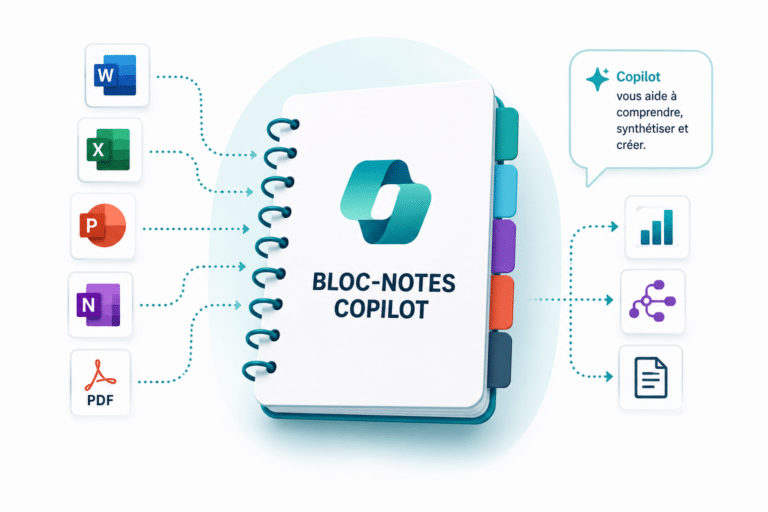
Il s’agit d’une intelligence artificielle profondément intégrée aux outils du quotidien : Outlook, Teams, Word, Excel, PowerPoint, SharePoint.
Et surtout, utiliser Copilot ne consiste pas uniquement à « bien prompter ».
Comprendre ce que Copilot fait en arrière-plan
En formation, le vrai déclic arrive quand les participants comprennent comment Copilot travaille en arrière-plan.
Copilot ne se contente pas de répondre. Il :
- ancre les requêtes dans les données de travail de l’utilisateur,
- croise mails, fichiers, réunions et conversations,
- tient compte des sources web,
- exploite les documents explicitement cités dans le prompt.
À partir de là, la perception change. L’outil devient plus cohérent, plus lisible. Et surtout, les premiers gains de temps apparaissent dans les tâches quotidiennes.
Est-ce que Microsoft 365 Copilot est parfait ?
Non. Aucun outil ne l’est. Mais il progresse très vite.
Et je dois bien avouer que Copilot a ses humeurs. Parfois il répond à côté. Parfois il ne répond pas du tout. Mais rappelons-nous que l’on ne demandait pas à une voiture des années 40 de rouler à 130 km/h sur l’autoroute.
Malgré cela, le gain de temps est déjà bien réel. En tout cas, dans mon usage quotidien, il l’est.
Exemples concrets de mon usage terrain
📫Outlook : soulager la charge mentale
- Résumé hebdomadaire des mails non lus avec actions à entreprendre
- Aide à la rédaction et aux réponses
Résultat : un confort cognitif non négligeable.
🔎Recherche M365 et agents
- Recherche transversale avec choix des sources travail ou web
- Résultats parfois longs à arriver, mais souvent bluffants par leur pertinence
🗞️Veille informationnelle
- Requêtes planifiées pour recevoir automatiquement les dernières actualités sur mes sujets
Un vrai assistant de veille, sans rappel à gérer.
🖌️Designer
- Charte graphique intégrée
Un gain de temps énorme quand on crée régulièrement des supports.
📊Excel
À mon niveau d’expertise, je vais encore plus vite que Copilot pour certaines actions. Je ne vois pas encore de bénéfice clair ici, mais j’attends l’Agent Mode avec beaucoup de curiosité.
Ma conclusion terrain après ces formations
Utiliser Copilot, ce n’est pas :
- cliquer sur un bouton,
- rédiger trois prompts.
C’est :
- comprendre l’outil,
- comprendre ses limites,
- adapter ses usages,
- se former, ou s’auto-former, en continu.
Sinon, à quoi bon payer un abonnement.
Ce qui bluffe souvent les participants en fin de formation
Même avec un regard critique, certains usages marquent les esprits :
- les agents intégrés comme la recherche ou le prompt coach,
- Copilot combiné à Facilitator et à l’interprète audio dans Teams,
- la génération automatique de comptes rendus dans Word,
- l’enregistrement de requêtes dans une bibliothèque,
- la sécurité des données via Microsoft Purview, notamment les étiquettes de confidentialité qui bloquent l’accès de Copilot à certaines informations sensibles,
- la création de documents structurés dans Word et PowerPoint.
Copilot ne fait pas tout pour l’instant (encore heureux !). Mais bien compris et bien utilisé, il commence déjà à changer la donne.
FAQ : Microsoft 365 Copilot en formation et en entreprise
Copilot est-il adapté à tous les profils ?
Oui, mais pas de la même manière. Les bénéfices varient selon les métiers, le niveau de maturité numérique et l’organisation des données.
Faut-il savoir prompter pour utiliser Copilot ?
Le prompting aide, mais il ne suffit pas. Comprendre le fonctionnement de Copilot dans l’écosystème Microsoft 365 est bien plus déterminant.
Copilot fait-il gagner du temps dès le début ?
Pas toujours immédiatement. Les gains apparaissent souvent après une phase d’appropriation et d’ajustement des usages.
Les données sont-elles sécurisées avec Copilot ?
Oui, à condition que l’environnement soit correctement configuré. Les outils comme Microsoft Purview jouent un rôle clé dans la gouvernance et la protection des données.
Une formation est-elle vraiment nécessaire ?
Dans la majorité des cas, oui. Sans accompagnement, Copilot reste sous-utilisé, mal compris ou rapidement abandonné.
Envie d’aller plus loin ?
Vous souhaitez vous former ou former vos équipes pour utiliser Microsoft 365 Copilot intelligemment ?
🗓️Me contacter ici : Me contacter
Je propose des formations et accompagnements sur mesure, à distance ou en présentiel. Toujours avec une dose de pédagogie, un soupçon d’humour, et un zeste d’esprit critique.
Pour aller plus loin, découvrez aussi mon article Copilot dans Teams : l’intelligence artificielle au service de vos réunions